Igor ProのプロシージャをAIに直接編集させる方法
Igor Proのマクロやプロシージャを書くとき、AIのコーディング支援機能を使うとかなり便利です。特に最近、知識が無くてもお手軽にコーディングができるようになりましたね。
今回は手始めに、Igorのプロシージャファイルを外部エディタから編集し、AIにマクロを作成・修正してもらう方法を紹介します。
Igor側の設定
まず、Igor Pro側で外部エディタを使えるように設定します。
- Igor Proを開く
- メニューから「その他」→「その他の設定」→「テキスト編集」を開く
- 外部エディタの設定を行う
設定画面は以下のような感じです。
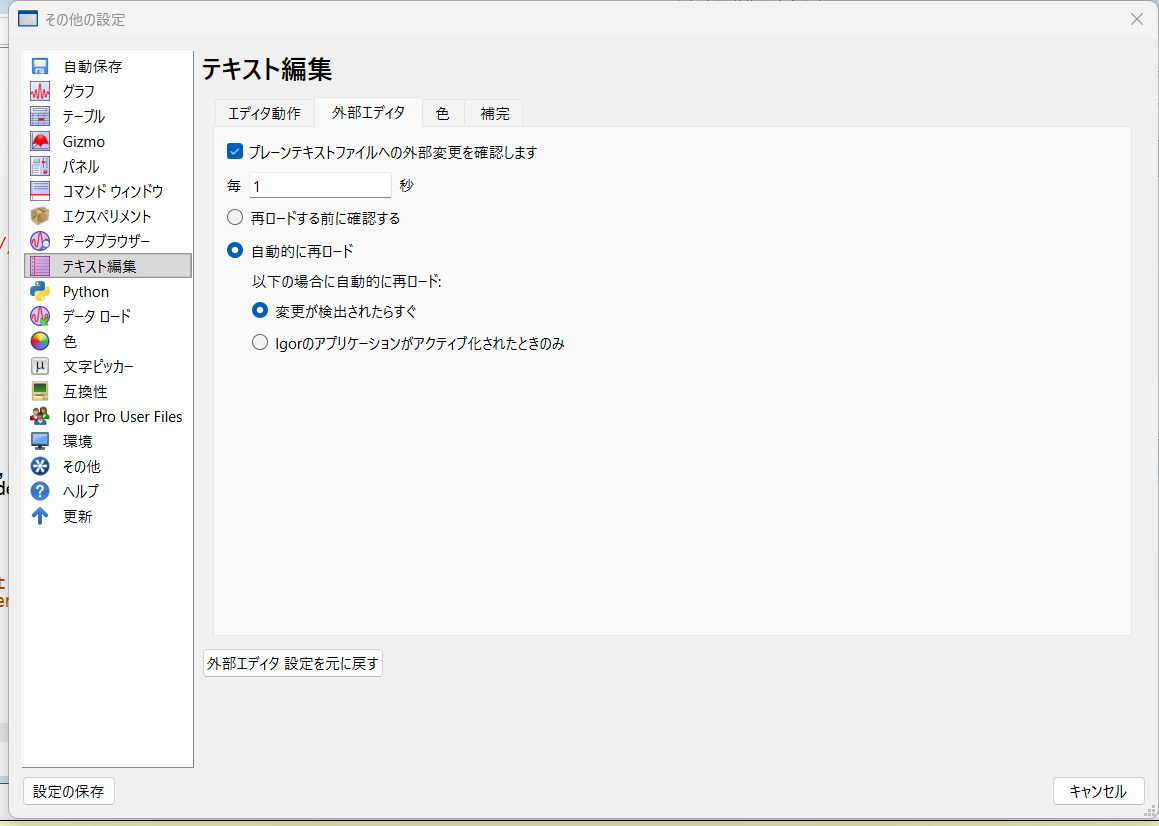
この設定をしておくと、Igorのプロシージャを外部エディタで直接編集できるようになります。
外部エディタ側で保存した内容がIgor側にも反映されるため、普段使っているエディタでマクロを書けるようになります。
外部エディタ側の設定
自分の場合は、外部エディタとしてVisual Studio Codeを使っています。
VS CodeにAIコーディング支援用の拡張機能を入れておくと、IgorのマクロをAIに直接編集してもらえます。
- VS Codeをインストールする
- CodexなどのAIコーディング支援プラグインを入れる
- 必要に応じてIgor Pro用の拡張機能も入れる
自分はChatGPTに課金しているのでCodexを使っていますが、各社の生成AIサービスにもコーディング支援用の拡張機能があります。使いやすいものを選べばよいと思います。また、VS CodeにIgor用の拡張機能を入れておくと、プロシージャ内のトークンや構文がハイライトされるので、かなり見やすくなります。
Igor付属のサンプルが学習元として強力
AIにIgorマクロを書かせるときは、参考になる既存のプロシージャを読ませると精度が上がります。特に強力だったのが、Igor Proに付属しているデモスクリプトやパッケージです。インストール場所は環境によって違うと思いますが、自分の環境では以下のフォルダが参考になりました。
C:/Program Files/WaveMetrics/Igor Pro 10 Folderこの中には、Igor公式のデモやパッケージが多数入っています。AIに「このフォルダ内の書き方を参考にして」と伝えると、Igorらしい書き方に寄せてマクロを作ってくれます。
AIに直接マクロを作成・編集してもらう
ここまで設定すれば、あとはAIに指示するだけです。
たとえば、次のように頼むことができます。
- このプロシージャの処理を整理して
- この関数にエラーチェックを追加して
- この波形処理を自動化するマクロを作って
- Igor Proの書き方に合わせてリファクタリングして
外部エディタ上でプロシージャを開いておけば、AIがそのファイルを直接編集してくれます。簡単な修正だけでなく、少し大がかりなマクロの作成にもかなり使えますし,曖昧な支持も意図を汲みとって使いやすい仕様にしてくれます。
学習元としてちゃんとしたIgorマクロを与えておくと、かなり精度よくコードを書いてくれる印象です。自分の場合は、Igor付属のサンプルに加えて、自作マクロやネット上で見つけたマクロも適当に読ませています。
まとめ
Igor Proの外部エディタ設定と、VS CodeなどのAIコーディング支援機能を組み合わせると、Igorマクロの作成・編集がかなり楽になります。特に、Igor付属のデモスクリプトやパッケージを参考資料として使うと、AIがIgorらしい書き方を学習しやすくなります。これからIgorマクロを書き始める人や、既存のマクロを整理したい人にはかなりおすすめです。
